Lägga till sektion
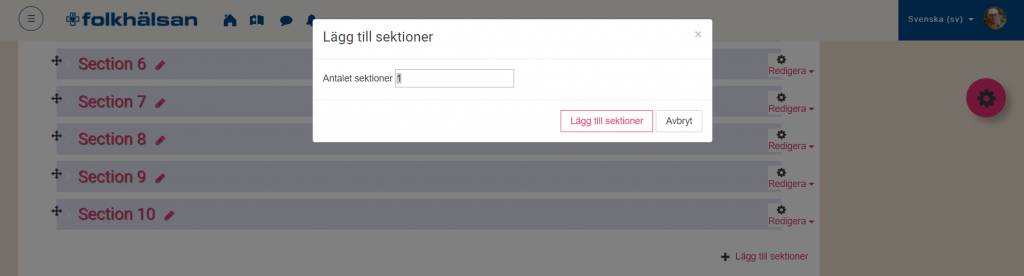
För att utöka antalet sektioner i kursen, klicka på ”Lägg
till sektioner”. Ange sedan antalet nya sektioner och bekräfta med röda
knappen.
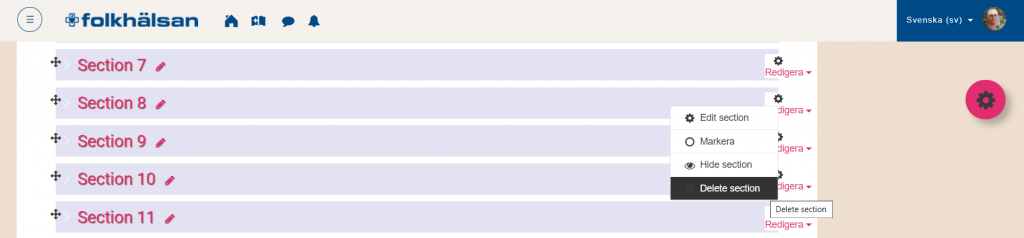
Radera sektionFör att ta bort en sektion, klicka på ”Redigera” för den
sektion du vill ta bort. Välj ”Delete section”. Detta steg görs manuellt för
varje enskild sektion som ska tas bort.
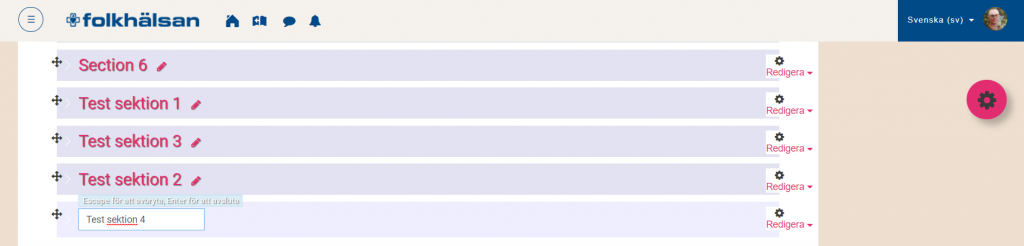
Namnge sektionGenom att klicka på den lilla ikonen efter sektionsnamnet
kan ett nytt namn anges. Viktigt att avsluta genom att trycka ENTER för att
namnet ska sparas.
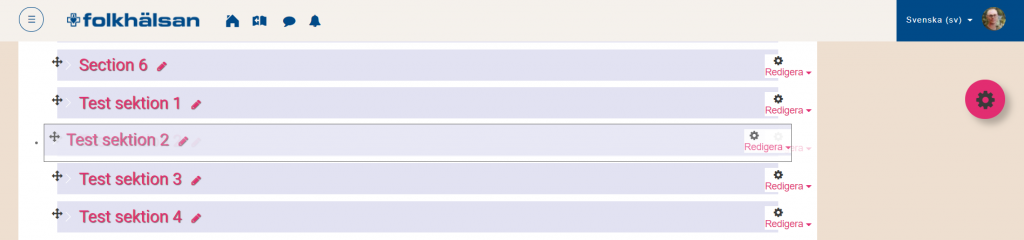
Sortera sektion
Dra valbar sektion för att ändra på ordningen.
Öppna/stänga sektion
För att öppna upp en sektion och visa innehållet i den
sektionen klicka på den färgade balken.
Genom att klicka på sektionsbalken igen stängs sektionen och
endast rubriken visas.
Obs! Klickar du
på sektionsnamnet fokuseras vyn på innehållet i den sektionen men
öppnar/stänger inte sektionen.

Dölj sektionFör att dölja en hel sektion och dess innehåll för
studerande, klicka ”Redigera”
Välj ”Hide section” i rullgardinsmenyn.
Obs! Klicka inte på det svarta kugghjulet, det öppnar upp
redigeringsalternativ för sektionen.

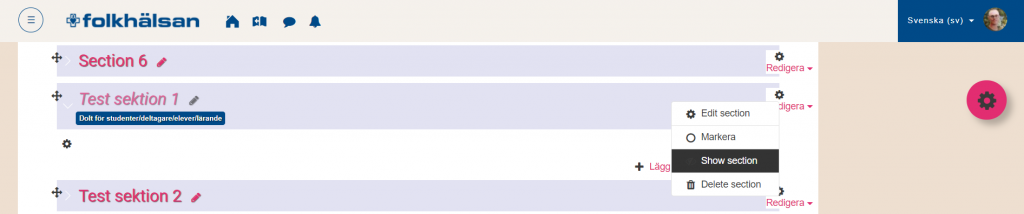
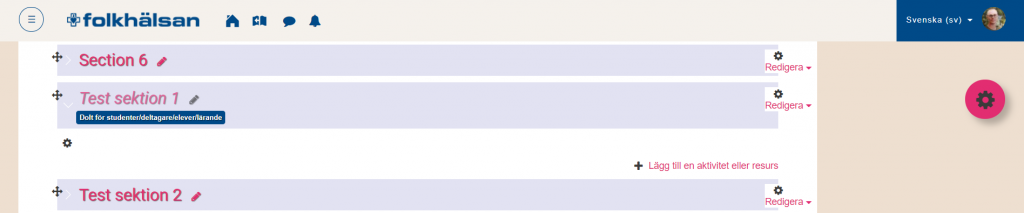
Att sektionen är dold indikeras av texten ”Dolt för
studenter/deltagare/elever/lärande”
Läraren kan ännu fritt redigera innehållet i sektionen, men
det är inte synligt för studerande.
Visa sektion
För att göra sektionen synlig igen, klicka ”Redigera” och
välj ”Show section” i rullgardinsmenyn.